
Bild
Bilder bestehen aus Formen und Farben. Als erstes betrachten wir den formalen Aufbau eines Bildes. Er bildet quasi das Skelett, also die Grundstruktur. Die Formen können dabei eine Sache ganz realistisch darstellen oder völlig abstrakt sein. Künstlerische Bilder (Grafik, Illustration, Malerei) liegen oft auch irgendwo dazwischen.
Komposition
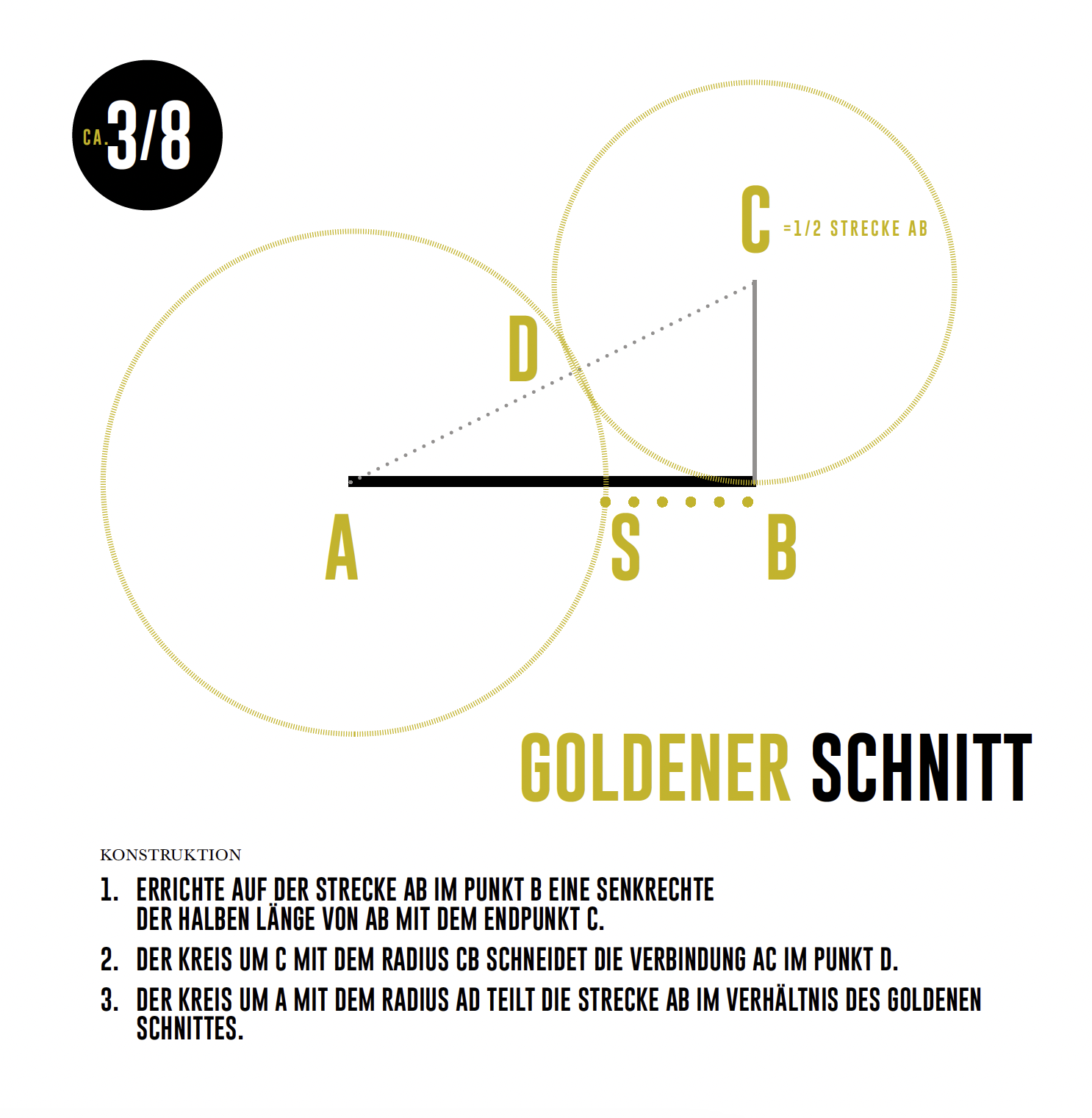
Ganz unabhängig wie realistisch oder abstrakt ein Bild ist, grundlegend stellt sich bei jedem Bild die Frage nach der Komposition: Wie teile ich mein Bild auf, damit es möglichst gut aussieht? Neben dem Entscheid WAS auf dem Bild zu sehen ist, muss also die Frage nach dem WIE gestellt werden: Eine Bildfläche kann durch Kompositionslinien durchspannt werden, es kann aber auch ein einzelnes Element aus seiner Umgebung isoliert werden etc. Es gilt zu beachten, wie die einzelnen Kompositionselemente angeordnet sind, z.B. zentriert, oben, unten oder in eine Ecke gedrängt. Unterschiedliche Blickrichtungen (senkrecht, diagonal etc.) sind als Gestaltungselement ebenso mitzudenken wie der Leerraum.
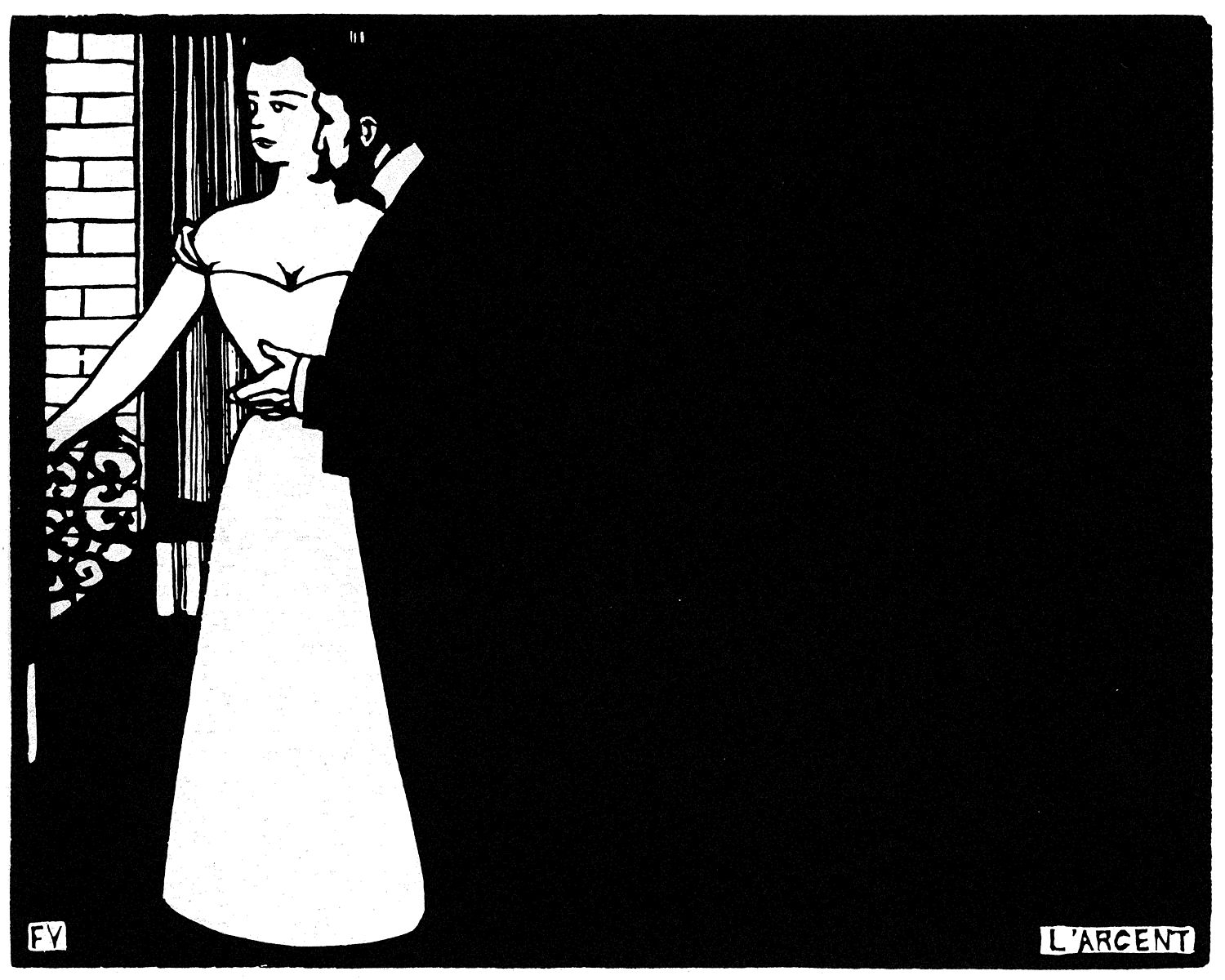
Felix Vallotton – L’argent, Holzschnitt, 1898:
Die gesamte Szene spielt sich inder oberen linken Ecke ab. Die Komposition entfaltet ihre Spannung jedoch gerade durch die grosse schwarze Fläche, welche mehr als die Hälfte des Bildes einnimmt. In Kombination mit dem Titel erhält das Bild eine mysteriöse, gar bedrohliche Wirkung.
Perspektive
Die Wahl der Perspektive ist die Frage nach dem geeigneten Ausschnitt. In der heutigen Sprache könnte man auch vom «Zoom» sprechen: Zeige ich eine Sache/Szene/Gegenstand von Weitem, also mitsamt seiner Umgebung (sog. «Totale») oder gehe ich ganz nah ran und zeige möglicherweise nur einen Ausschnitt dvon (sog. «Close-Up») und überlasse den Rest der Phantasie des Betrachters. Um einem Bild eine besondere Spannung zu verleihen, kann auch die Wahl einer nicht ganz alltäglichen Perspektive geeignet sein. Die Froschperspektive beispielsweise zeigt, wie der Name schon sagt, eine Ansicht aus der Perspektive eines Froschs, also vom Boden mit Blick nach oben. Die Vogelperspektive macht genau das Gegenteil: Sie zeigt die Welt von oben (oder von einem erhöhten Standort).
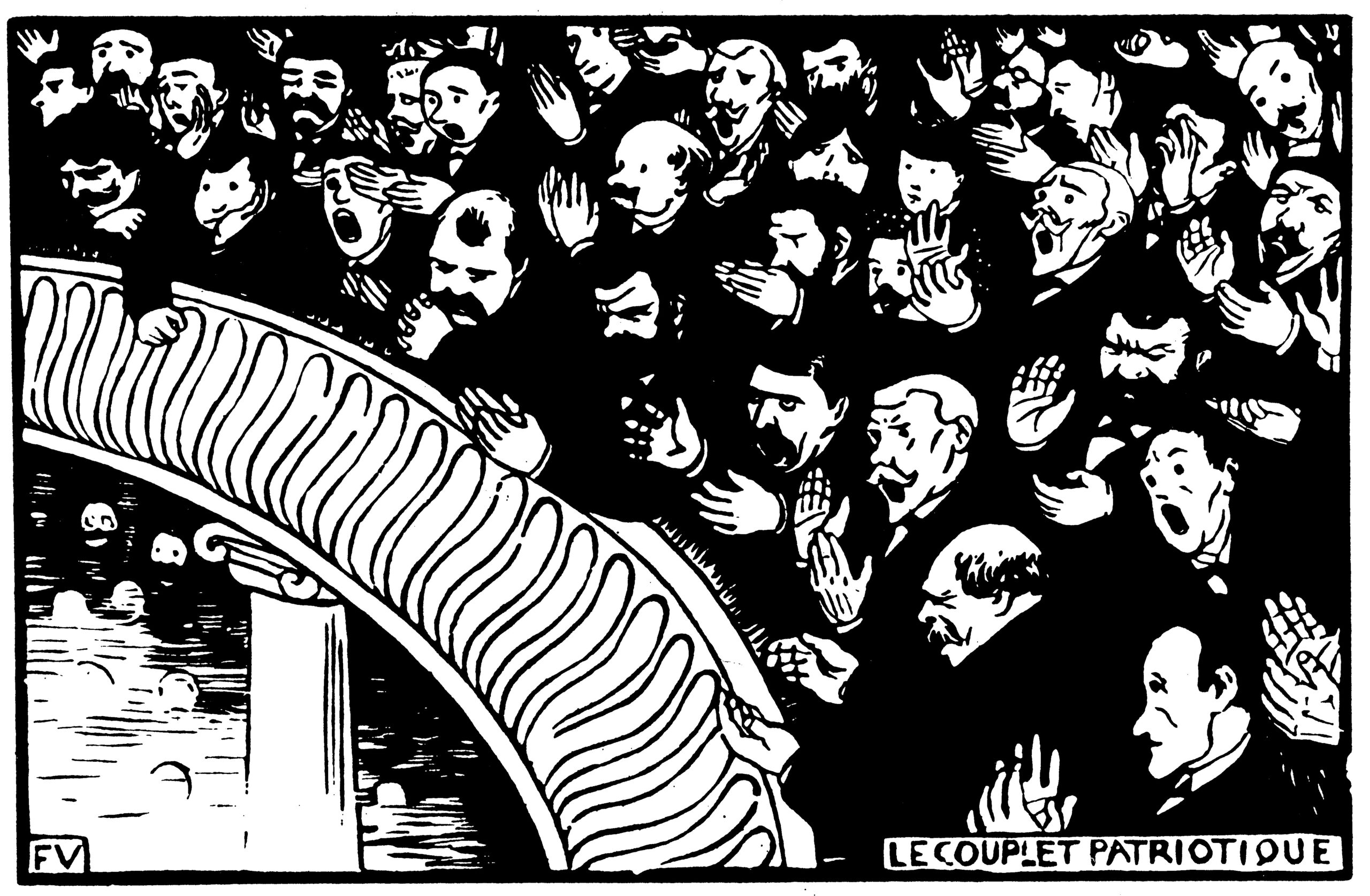
Felix Vallotton – Le couplet patriotique, Holzschnitt, 1893:
Die erhöhte Perspektive sowie der ausschnitthafte Charakter verleihen der Szene eine zusätzliche Dramatik.
Formkontraste
Ein gutes Bild lebt in den meisten Fällen von Kontrasten. Kontraste erzeugen Spannung und Abwechslung. Neben den Farbkontrasten, welche wir später betrachten werden, sind die Formkontraste hierfür entscheidend. Als Formkontraste werden gegensätzliche Begriffspaare bezeichnet, welche gleichzeitig auf ein Bild zutreffen: z.B. Gross-Klein, Dick-Dünn, Viel-Wenig, Ballung-Streuung, Linear-Flächig etc.
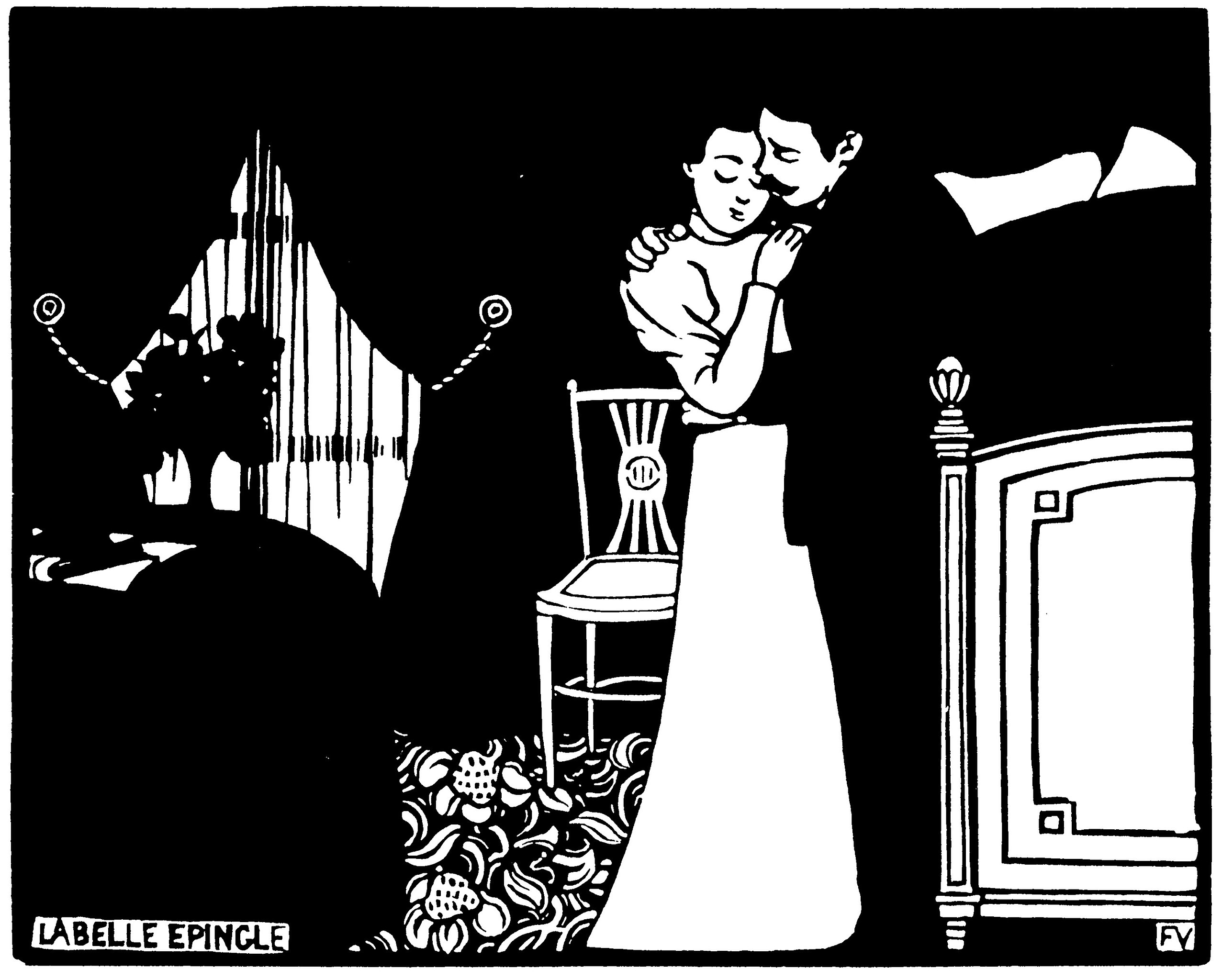
Felix Vallotton – La belle epingle, Holzschnitt, 1897:
Die grosszügigen, flächigen Formen des Hintergrunds, des Tischtuchs und der Kleider werden kontrastiert durch das feine Blumen-Ornament des Teppichs und die detaillierte Ausführung des Stuhls, des Betts und des Vorhangs.
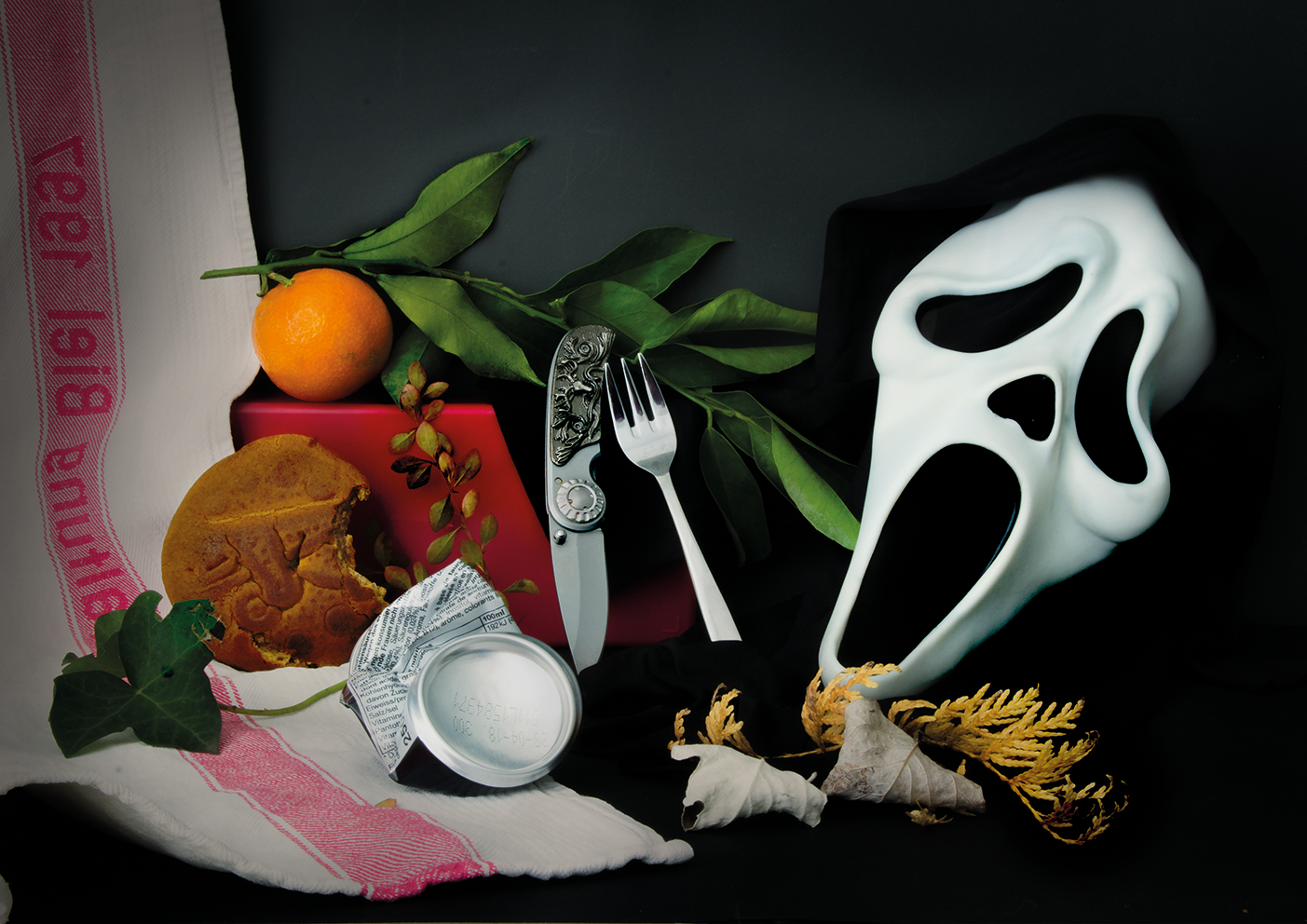
Die abendländische Bildtradition kann in unterschiedliche Genres unterteilt werden, welche von Generation zu Generation neu aufgegriffen und interpretiert werden. Neben beispielsweise dem Porträt oder der Landschaftsmalerei stellt das Stillleben ein solches Genre dar. Besonderer Beliebtheit erfreute sich das Stillleben im 17. Jh. in Holland, wo sich die talentiertesten Maler in der naturalistischen Wiedergabe von üppigen Stillleben mit feinsten Licht und Schatteneffekten duellierten. Aber auch von heutigen Fotografen wird das Genre gerne aufgegriffen, sei es in der Kunst oder in der Werbung. Oft lehnt sich deren Gestaltung betreffend Komposition und Beleuchtung an die Kunst der alten Meister an.
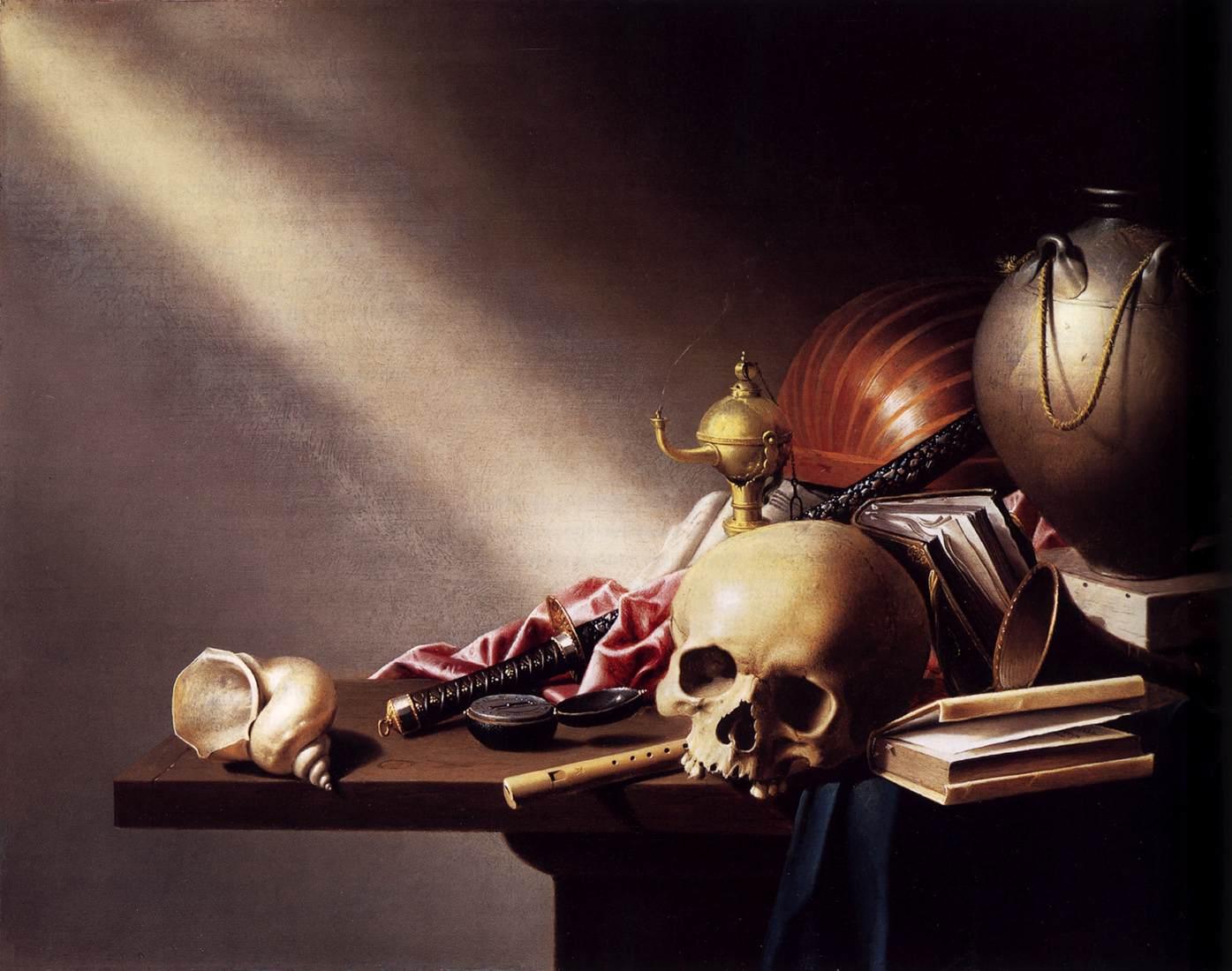
Harmen Steenwyck
«Still Life: An Allegory of the Vanities of Human Life»
1640
Öl auf Leinwand
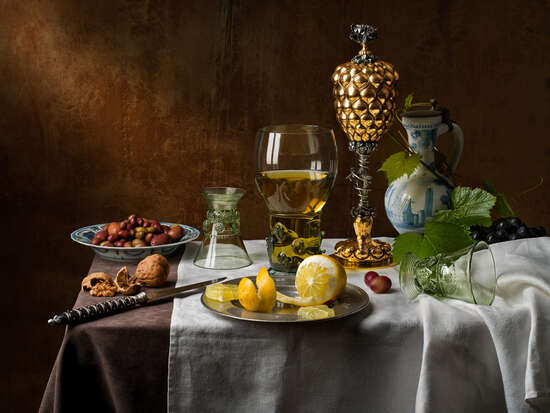
Kevin Best
«Cartier Cup»
2014
Fotografie
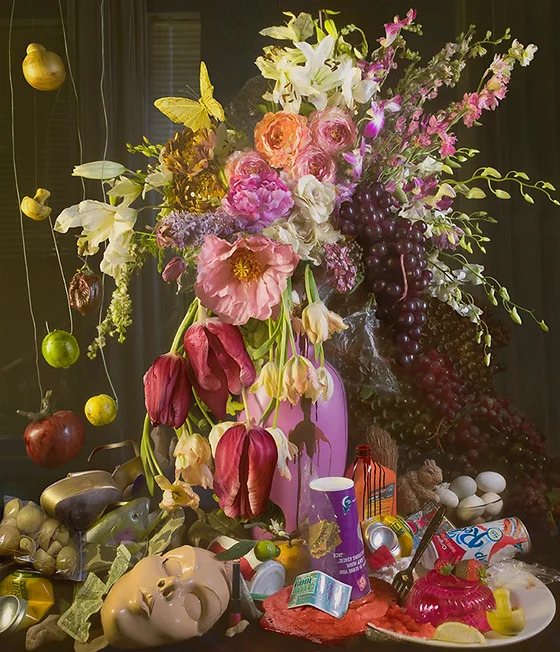
David LaChapelle
«Late Summer»
2008-2011
Fotografie
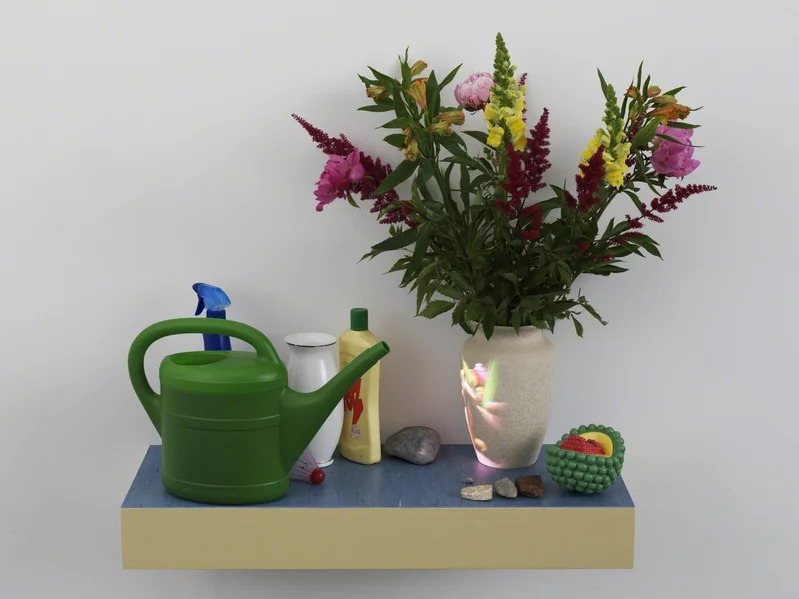
Pipilotti Rist
«Funkenbildung der domestestizierten Synapsen»
2010
Videoinstallation
Klassische Stillleben sind voller Symbolik. Jedes Objekt besitzt eine Bedeutung. Nahezu alle Sinnbilder werden mehrdeutig gebraucht – ihr Sinn oder die Anspielung ergibt sich in der Regel erst aus dem Bildzusammenhang. Die Grundaussage weist meistens auf die Vergänglichkeit des irdischen Seins, des Genuss und Luxus’, der Schönheit hin. Die genannten Stichworte zu den Symbolen sind bezogen auf ein Bildverständnis des 17. Jahrhunderts, der Epoche des holländischen Barock.
Apfel
Der Sündenfall, aber auch der Geschmack um Zusammenahng mit den fünf Sinnen.
Buch
Mehrdeutige Anspielung auf nutzlosen Zeitvertrieb, eitle Wissenschaft, durch rechten Gebrauch führen sie aber zu Belehrung und Erkenntnis.
Blumen
In ihrer Pracht und Schönheit schnell verwelkend, Offenbarung Gottes.
Dunkler Hintergrund
Todeserwartung und Ewigkeit.
Genussmittel
Verschwendungssucht, Laster und Völlerei, Vergänglichkeit des Genusses.
Gold und Silber
Geschirr und Schmuck: Eitler Tand, überflüssiger Luxus, Anspielung auf die Eitelkeit im doppelten Sinn.
Insekten
Käfer, Fliegen, Würmer etc. als Sinnbilder des Teufels, des Bösen («aus der Fäulnis geboren»), Sünde, Vernichtung.
Krebs
Rückwärts- bzw. seitwärts gehend ist er eine Anspielung auf die Verkehrtheit und Verrücktheit der Welt.
Musikinstrumente
Die Flüchtigkeit des Schalls. Aber auch Harmoniesymbol, Anspielung auf die Bildung des Auftraggebers.
Schinken
Braten, Keulen etc. stehen für reichliches Essen, Luxus und Völlerei.
Seifenblasen
In denen sich häufig irdische Güter spiegeln: Anspielung auf die Momenthaftigkeit des Seins, das Leben ist nur ein Spiegel und Schaum und platzt alsbald.
Spiegel
Scheinhaftigkeit des Seins, Eitelkeit und Schönheit, Irritation und Blendung.
Taschenuhr
Vanitas oder die hochgeschätzte Qualität des rechten Masses.
Totenkopf
Zeichen für die Todesverfallenheit alles Irdischen, Vanitas. Aber auch Meditationsgegenstand, halb Mensch, halb Ding.
Umgekehrte Dinge
Tod, entleertes Leben, Vanitas.
Waffen, Rüstung
Ruhmesmotiv, Symbol für Tapferkeit und Kühnheit.
Würfel
Auch Kartenspiele etc., stehen für Spielleidenschaft, Müssiggang und Laster, unnützer Zeitvertreib.
Zitrone
Sinnbild für das äusserlich Schöne, dessen Inneres sauer ist.
Digital
Pixel statt Centimeter
Wenn über die Grösse eines Bildes an der Wand diskutiert wird, werden dafür wahrscheinlich Masseinheiten in Centimeter oder Meter verwendet. Digitale Bilder (Pixelgrafiken) lassen sich ebenfalls so messen, bloss werden als Masseinheit Pixel statt Centimeter verwendet. Pixel sind die kleinste Einheit eines digitalen Displays und eignen sich damit als Masstab für ein Bild welches keine physische Grösse hat.
Ein 100 x 100 Pixel grosses Bild, ist kleiner als ein 1000 x 1000 Pixel grosses. Das lässt sich auf dem Bildschirm auch einfach nachvollziehen wenn beide Bilder in 100% Zoomstufe angezeigt werden. Je nach Auflösung des Bildschirms, kann sich die dargestellte Grösse eines 1000 x 1000 Pixel grossen Bildes von Bildschirm zu Bildschirm wandeln, dazu aber später mehr.
Bildgrösse feststellen
Die Pixelmasse spielen nur für Pixelgrafiken eine Rolle. Vektorgrafiken lassen sich in der Grösse beliebig anpassen, zwischen Hausfassade und Briefmarkengrösse skalieren. Um die Masseinheit einer Pixelgrafik festzustellen gibt es viele Tools, mittlerweile lässt sich die Pixelgrösse eines Bilder in den meisten Betriebssystemen auch im Explorer/Finder ablesen. In Photoshop kann die Bildgrösse einer Grafik über „Image“ > „Image Size…“ angezeigt und angepasst werden.
Zuoberst ist dabei die Dateigrösse in Bytes sichtbar, direkt darunter bei „Dimensions“ sind die effektiven Pixel in der Breite x Höhe sichtbar. Verrechnet man diese beiden Zahlen miteinander erhält man mit den obigen Zahlen 13‘540‘800 Pixel. Das lässt sich zusammenfassen auf 13,5 Megapixel, eine grobe Qualitätsangabe welche oft im Zusammenhang mit Kameras diskutiert wird. Je mehr Megapixel, desto grösser die Auflösungen der Photos welche mit der Kamera aufgenommen werden können.
Eine alte Faustregel der Bildbearbeitung ist, dass Pixelgrafiken niemals „vergrössert“ werden können. Deshalb ist bei den Kameras diese Megapixelangabe so wichtig, da diese quasi die Maximale Grösse der resultierenden Bilder bezeichnet. Auch bei der Arbeit mit Grafiken ist es wichtig, dass vor der Arbeit abgekärt wird, in welcher Grosse das Produkt schlussendlich gedruckt oder verwendet werden soll.
Auflösung
Für die digitale Arbeit mit Bildern ist die Pixeldimension, also Breite x Höhe die wichtigste Masseinheit. Sobald ein Bild gedruckt werden soll, kommt jedoch eine weitere Masseinheit hinzu, die Auflösung. Unter Auflösung versteht man quasi die „Dichte“ der Bildinformationen der Reproduktion. Diese Dichte wird im Druck in der Masseinheit dpi, dots per inch, angegeben. Diese Abkürzung bedeutet wortwörtlich Tintenpunkte pro Inch, man bräuchte jedoch (ausser bei sehr sehr niedriger Druckauflösung) eine Lupe um diese Dots oder eben Tintenpunkte zu zählen. Die Auflösung ist nun eigentlich eine Masseinheit welche definiert, wie gross unser Pixelbild im schlussendlichen Druck erscheint.
Beispiel
Ein Pixelbild in der Grösse 4000 x 3000 kann also auf verschiedene Grössen gedruckt werden, indem die Auflösung variiert wird. Die resultierende Breite des Bildes lässt sich mit BREITE / AUFLÖSUNG berechnen. Wird das Bild in 72dpi gedruckt, erscheint es 55,5 Inches breit. Drucken wir das Bild jedoch in 144dpi, also der doppelten Auflösung, wird das Resultat nur noch 27,7 Inch breit sein, jedoch innerhalb eines Inches doppelt so viele Informationen enthalten.
Eine ähnliche Rechnung lässt sich auch umgekehrt anstellen. Wird ein Plakat in der Grösse A2 gedruckt, also 42 x 59,4 cm oder 16,5 x 23,3 Inches, so werden dafür Grafiken in der Grösse 4950 x 6990 Pixel benötigt um das Plakat in der Auflösung von 300dpi drucken zu können.
Mit diesen einfachen Rechnungen sollte der Zusammenhang zwischen Bildgrösse und Auflösung klarer werden. Selbstverständlich muss man diese Rechnerei nicht selber machen. InDesign bietet die entsprechenden Information in einem Panel namens „Links“. Via „Window“ > „Links“ kann es eingeblendet werden. In diesem Panel werden alle Grafiken und Bilder aufgelistet, welche im Dokument eingebunden sind. In der linken unteren Ecke des Panels können mit einem kleinen Pfeil Zusatzinformationen zum markierten Bild eingeblendet werden. Unter den Zusatzinformationen findet sich die Angabe „Effective PPI“, dies ist die tatsächliche Auflösung, falls das Bild in der eingefügten Grösse gedruckt wird. Skaliert man den Rahmen mit dem Bild kleiner (Kurzbefehl (e)), wird sich diese Zahl erhöhen.
Auflösung Bildschirme
Wie bereits erwähnt hat auch jeder Bildschirm eine Auflösung. In diesem Falle wird die Auflösung nicht in dpi, sondern in ppi (pixels per inch) gemessen. Hochwertige Displays, beispielweise bei Smartphones, bringen oft Auflösungen von 200-300ppi mit, ältere können tiefere Auflösungen bis zu 72 ppi haben. Für das Display iphone 8 wird derzeit eine Auflösung von 500ppi spekuliert. Das führt dazu, dass auch auf dem Web oder bei Apps heute mit hochauflösenden Pixelgrafiken gearbeitet wird.
Faustregel 300 dpi
Die 300dpi werden seit Jahren als Messlatte für hochwertigen Druck propagiert. Auch heute noch ist es ein guter Anhaltspunkt um gut aufgelöste Grafiken zu vervielfältigen. Im Druck sind jedoch nicht alle Druckverfahren und Maschinen mit exakt 300 dpi unterwegs, die Auflösung kann variieren und ist bei günstigen Druckern oft etwas tiefer. Der Einfachheit halber hat sich die Branche jedoch auf die 300dpi eingependelt. Höhere Auflösungen (siehe Screens) sind im Druck nur bei exklusiven Druckverfahren sinnvoll und möglich.
JPG
Das JPG Format ist der Klassiker unter den pixelbasierten Formaten. Dank breiter Unterstützung auf dem Web, ist das JPG aus der modernen Grafik- Landschaft nicht wegzudenken. Innerhalb des Formats gibt es eine Vielzahl an verschiedenen Einstellungen, JPGs sind komprimiert, können jedoch auch verlustfrei (vergleichbar mit einer ZIP Komprimierung) oder nur minimal (Qualität 100%) komprimiert werden. Als Format gilt es im Allgemeinen jedoch als verlustbehaftet. Sehr gut geeignet für Photos auf dem Web.
GIF
Das GIF ist ein Dinosaurier der Bildformate. Es gilt als stark komprimiert da nur 256 Farben pro Bild gespeichert werden können. Da diese 256er-Farbauswahl ausgehend vom Bild gemacht werden kann, ist die Komprimierung zB. bei Bildern mit geringem Farbumfang oder flächigen Grafiken teilweise kaum sichtbar. Als grosses Alleinstellungsmerkmal bietet das GIF Format die Möglichkeit mehrere Bilder in einer Datei abzuspeichern und dadurch einfache Animationen zu erstellen. Das GIF Format unterstützt Transparenz, allerdings ohne Halbtöne. Das heisst, ein Pixel ist entweder transparent oder deckend, keine Zwischenstufen.
PNG-8, PNG-24
Das PNG-8 Format funktioniert ähnlich wie das GIF Format. Auch hier können maximal 256 Farben gespeichert werden, Animationen sind jedoch nicht unterstützt. Auch im PNG-8 ist Transparenz möglich, ebenfalls ohne Halbtöne. Im Vergleich mit dem GIF ist das PNG-8 etwas besser speicheroptimiert. Das PNG-24 ist die umfangreichere Variante des PNGs. Sie ist unkomprimiert und unterstützt Transparenz in Halbtönen. So kann beispielweise ein Verlauf von Schwarz nach Transparent in allen Zwischenstufen wiedergegeben werden, möglich sind auch Schlagschatten vor transparentem Hintergrund. Bei der Verwendung dieses Formats gilt es ein Auge auf Dateigrössen zu haben, da zB. Fotos oftmals massiv grösser ausfallen als beispielweise in einem sinnvoll komprimierten JPG Format.
TIF
Das TIF Format stellt ein Bildformat dar, welches nebst den reinen Bildinformationen komplexere Strukturen wie Ebenen und Masken oder Einstellungsebenen einer Bilddatei speichern kann. Alle vorhergehenden Dateiformate enthalten keine Ebenen, sondern „nur“ ein flaches Bild. Das TIF hingegen kann unterschiedliche Ebenen, ungerasterte Textebenen und so weiter speichern. Es ist weit verbreitet, da es in den meisten Bildbearbeitungsprogrammen geöffnet und bearbeitet werden kann und de facto nicht an ein einzelnes Programm gebunden ist. Beim Speichern kann zwischen Komprimierter Speicherung und unkomprimierter Speicherung ausgewählt werden.
PSD
Vergleichbar mit dem TIF, jedoch nur mit Photoshop les- und bearbeitbar und daher zur Archivierung wichtiger Bilddaten nicht ideal. Natürlicherweise hervorragende Unterstützung von Photoshop-Funktionen und verlustfreie Speicherung.
SVG
Das SVG Format ist ein offenes Vektorformat welches in den letzten Jahren grosse Verbreitung im Web gefunden hat. Es ist das einzige Vektorformat welches für eine Verwendung im Browser optimiert ist, und sich sogar direkt in der Browserumgebung (CSS, JS) formatieren und beeinflussen/animieren lässt. Das SVG Format kann in einem Texteditor geöffnet und in der Code- Ansicht bearbeitet werden.
AI
Das Adobe Format für Vektorgrafiken bietet Unterstützung für alle Einstellungen und Techniken welche in Illustrator verwendet werden können. Beim speichern kann eingestellt werden, für welche Illustrator-Version die Datei rückwärtskompatibel gehalten werden soll.
EPS
Das EPS Format ist eine Postscript Datei welche eine lange Geschichte und weite Verbreitung hat. Als offenes Format ist es eine gute Wahl für Vektorgrafiken welche archiviert werden sollen. Mit neueren Illustrator-Techniken wie zB. Effekten oder Texturen kann das EPS allerdings Mühe bekunden, darauf wird beim Speichern hingewiesen.
SWF
Das SWF ist ein eher veraltetes Format welches heute selten noch zum Einsatz kommt. SWF kann weitere Grafiken und Multimediainhalte enhalten (als eine Art Container), ist an sich jedoch ein Vektorgrafikformat und kommt als solches auch vereinzelt noch vor (Flash-Games). Wegen mangelnder Unterstützung auf zeitgemässen Plattformen (Mobile OS) vermutlich bald kein Thema mehr.
TTF, OTF
Die Typographie-Formate TTF (True Type) und OTF (Open Type) sind sicher keine Bildformate, aber streng genommen ebenfalls Vektorformate. Hier werden in einer standardisierten Weise Vektoren für einzelne Buchstaben und Zeichen abgespeichert.
Proprietäre Bildformate
Wie auf vielen anderen Dingen gibt es auch auf Dateiformaten Patente und Lizenzbestimmungen. Daraus entstehenden Dateiformate welche nicht frei zugänglich und verwendbar sind. Als einfaches Beispiel können die Dateien der Adobe-Programm-Palette gelten. So sind beispielsweise .ind Dateien nur von inDesign zu öffnen und bearbeiten. Bei einer Archivierung wichtiger Daten sollte deshalb unbedingt beachtet werden, dass die Dateien wenn möglich in einem offenen Format abgespeichert werden, so dass Sie zu einem späteren Zeitpunkt möglichst problemlos geöffnet oder konvertiert werden können.